Phần mềm nhắc việc nhóm Wunderlist
Phần mềm Wunderlist giúp ghi chú đa nền tảng tuyệt vời với giao diện thân thiện, dễ sử dụng và tích hợp nhiều chức năng giúp bạn quản lý tối ưu các công việc, sự kiện cần phải làm. Nhắc nhở bạn mọi lúc mọi nơi rất dễ dàng và tiện lợi.
Giới thiệu phần mềm Wunderlist
Phần mềm Wunderlist là một ứng dụng nhắc nhở việc cần làm, thế nên nó có đầy đủ những tính năng mà chúng ta kỳ vọng, ví dụ như:
- Tạo một việc cần làm mới
- Đánh dấu hoàn tất khi đã xong tác vụ nào đó
- Xóa một tác vụ khi không cần nữa
- Hẹn giờ nhắc nhở cho từng tác vụ
- Có hiển thị thông báo khi đến giờ nhắc nhở
- Phân loại việc cần làm (việc nhà, cơ quan, đi chơi,...)
Ngoài ra, Wunderlist còn hỗ trợ chúng ta một số tính năng nâng cao gồm có:
- Tạo tác vụ con (sub task) bên trong một tác vụ lớn (task)
- Thêm ghi chú cho từng tác vụ một
- Chia sẻ danh sách việc cần làm cho nhiều người để cùng làm việc hiệu quả hơn
- Giao việc: mỗi tác vụ có thể được giao cho một người chịu trách nhiệm
- Nhiều có thể bình luận, trao đổi về một tác vụ nào đó
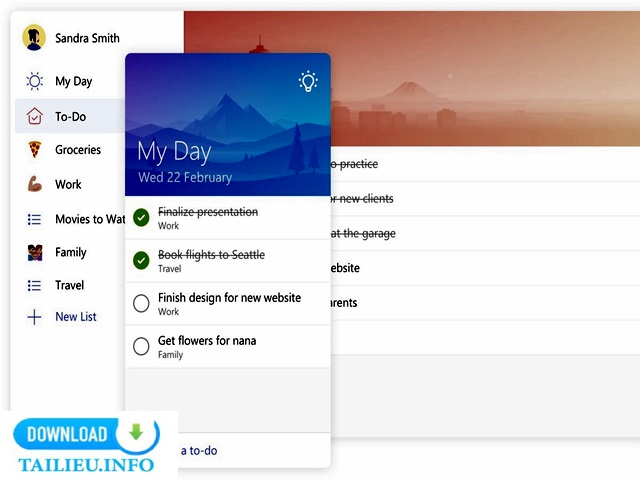
Phần mềm Wunderlist
Ưu điểm phần mềm Wunderlist
Wunderlist hỗ trợ đa nền tảng rất tốt
Như bạn đã thấy ở trên, ứng dụng Wunderlist hỗ trợ cho hầu hết các nền tảng di động và desktop phổ biến hiện tại. Vì công việc của mình rất thường phải chuyển giữa các máy OS X với máy Windows, cũng như máy Android, iOS với Windows Phone nên tính đa nền tảng luôn được đặt ra hàng đầu cho bất kì app nào mình sử dụng. Và Wunderlist đã hoàn thành xuất sắc “chỉ tiêu” này. Ngay cả khi mình đang sử dụng một thiết bị lạ không phải của mình, trên đó chưa cài sẵn Wunderlist thì mình vẫn có thể nhanh chóng truy cập được vào danh sách todo bằng ứng dụng nền web.

Phần mềm Wunderlist hỗ trợ đa nền tảng
Ngoài ra, tốc độ đồng bộ nhanh của Wunderlist xuyên suốt mọi thiết bị cũng là điều đáng khen ngợi. Bạn có thể tạo một tác vụ mới từ máy tính và ngay lập tức nó sẽ xuất hiện trên điện thoại lẫn nền web. Đây chính là thứ mình cần.
Nhưng nhiều app khác cũng hỗ trợ đa nền tảng cơ mà? Trong số đó có thể kể đến Evernote, nó cũng có khả năng tạo việc cần làm tương tự như Wunderlist chứ không chỉ dùng để ghi chú. Tuy nhiên, Evernote lại đồng bộ không nhanh bằng, cơ chế hoạt động cũng còn nặng nề do phải gánh vác cả hệ thống ghi chú đồ sợ, không phù hợp để dùng cho mục đích todo.
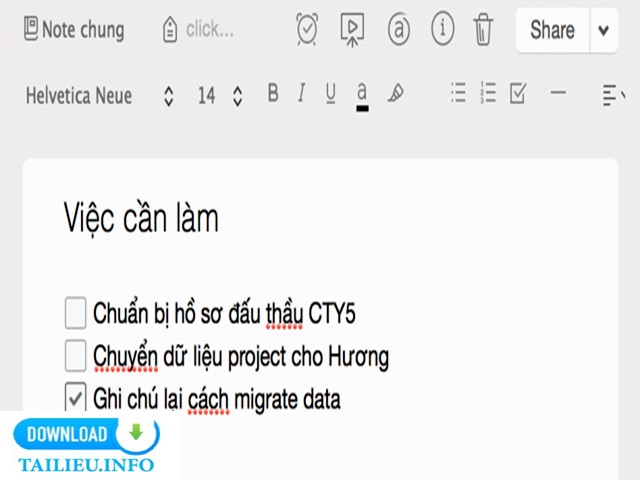
Ghi chú việc cần làm dễ dàng
Về phần Reminders của Apple, mình cũng đã xài nó trong một thời gian dài nhưng có một điểm hạn chế cực kì lớn: chỉ đồng bộ được giữa các thiết bị Apple mà thôi. Mà ngay cả khi bạn đang trong hệ sinh thái đó thì việc đồng bộ cũng không ngon lành. Một tác vụ tạo trên Mac có thể mất cả nửa ngày mới hiện ra trên điện thoại mà mình không biết vì sao, trong khi Wunderlist thì việc này diễn ra chưa đến 1 giây. Mọi thiết bị Apple của mình cũng đăng nhập cùng tài khoản iCloud, thế mà trên Mac và iPad thì thấy tác vụ, nhưng iPhone thì không. Mình đã thử sửa bằng đủ mọi cách mà cũng không thành công.
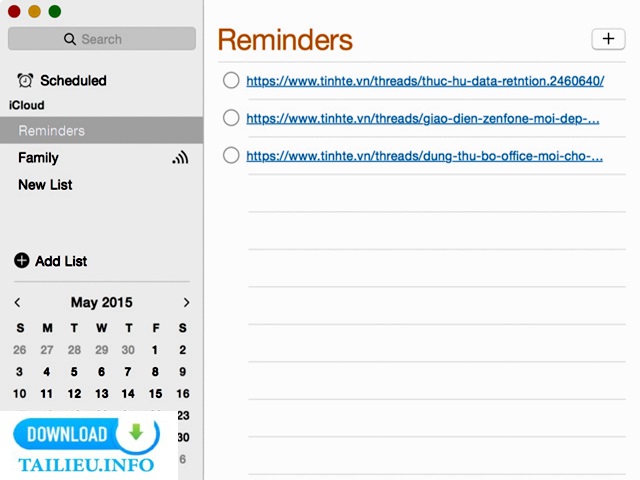
Nhắc nhở công việc hằng ngày
Wunderlist có cách sử dụng đơn giản
Nhập nội dung, gán ngày nhắc nhở, nhấn Enter. Đó là tất cả những gì bạn cần làm để tạo ra một tác vụ trong Wunderlist, rất nhanh chóng, gọn lẹ. Ngay cả việc chọn ngày, giờ để nhắc cũng vô cùng dễ dàng, và bạn hoàn toàn có thể bỏ qua bước này nếu không cần thiết. Đây chính là điều tuyệt vời nhất mà mình cảm nhận được từ Wunderlist.
Nhưng nếu chỉ so với tính đơn giản thì Wunderlist chưa thể bằng Apple Reminders hay một vài app nhỏ khác. Tuy nhiên, Wunderlist lại cân bằng được giữa sự đơn giản đó với các tính năng của mình, nhờ vậy mà ai cũng có thể nhanh chóng sử dụng app ngay cả khi mới rờ vào lần đầu tiên trong khi không phải hi sinh đi những tính năng nâng cao.
Mình cũng có dùng qua Any.DO, cũng là một app nhắc nhở rất được quan tâm và nhiều người sử dụng. Tuy nhiên, Any.DO lại chia việc theo kiểu từng ngày và điều đó không trực quan với mình. Việc nhóm các tác vụ lại cũng phức tạp hơn khá nhiều so với Wunderlist. Đây chính là lý do lớn nhất khiến mình chia tay Any.DO và quyết định về với đội Wunderlist.
Gắn tag cực kì dễ
Trong lúc nhập nội dung cho một tác vụ, bạn có thể dễ dàng gắn tag cho tác vụ bằng cách viết dấu # rồi nhập tên tag. Ví dụ, với những tác vụ này liên quan đến Tinh tế thì mình gõ tag #tinhte, hay những việc cần làm trên công ty thì tag #cty chẳng hạn. Bằng cách này bạn sẽ dễ dàng tìm lại được tất cả mọi tác vụ có liên quan đến một tag nhất định nào đó. Ở hầu hết những app ghi chú khác bạn không thể làm được chuyện này, bên Evernote thì cho phép nhưng cách gắn tag phức tạp và mất thời gian hơn, còn Google Keep thì lại không có đa nền tảng dù việc gắn tag cũng dễ như Wunderlist.
Wunderlist hỗ trợ chia sẻ các tác vụ dễ dàng
Sau khi đã thiết lập một danh sách việc cần làm, phần mềm Wunderlist cho phép chúng ta gửi nó đến người khác bằng email. Hãy tưởng tượng đến việc bạn đang lên danh sách những nguyên liệu cần mua cho bữa tiệc sắp tới, mỗi đứa bạn sẽ chịu trách nhiệm mua một thứ. Hoặc bạn đang chuẩn bị cho một bữa thuyết trình, mỗi thành viên trong nhóm cần phải mang theo vật dụng mà bạn phân công. Nếu dùng những app khác bạn sẽ mất nhiều thời gian để in và gửi danh sách này, thậm chí còn phải chép thủ công vào email rồi mới gửi được. Nhưng nếu bạn xài Wunderlist thì tất cả chỉ diễn ra với vài cái nhấp chuột mà thôi.
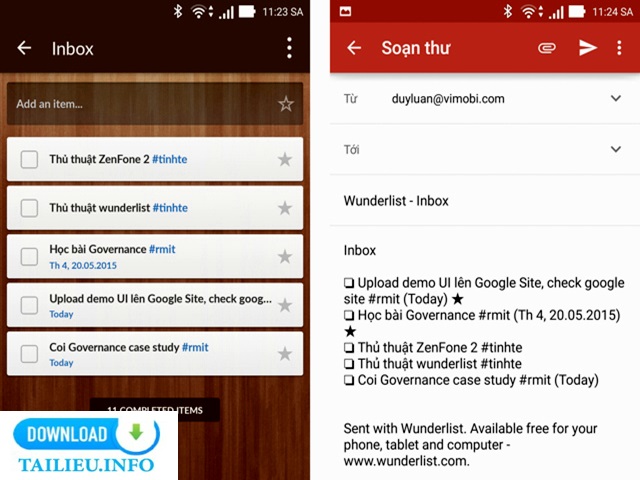
Chia sẻ các tác vụ nhanh chóng
Tính năng năng làm việc nhóm ngay trong Wunderlist cũng là một yếu tố hay, phù hợp cho những bạn nào thường làm dự án. Bạn có thể mời nhiều người cùng tham gia vào một “thư mục” trong Wunderlist, tại đây họ có thể thấy được các tác vụ đã được giao cho mình, đánh dấu hoàn thành khi đã xong việc, thậm chí cũng có quyền tạo tác vụ mới rồi giao việc lẫn nhau. Tính năng bình luận, ghi chú sẽ giúp quá trình làm việc nhóm trở nên hiệu quả hơn.
Hệ thống đánh dấu ưu tiên dễ dùng
Nhiều ứng dụng todo cho phép chúng ta đánh dấu mức độ ưu tiên, tuy nhiên chúng phức tạp ở chỗ sử dụng hệ thống phân loại dạng 1, 2, 3 hay A, B, C. Với mình thì chuyện đó không cần thiết, ưu tiên là ưu tiên, không cần phải ưu tiên thấp cao gì cả. Và Wunderlist đã làm đúng như ý muốn của mình, đó là tác vụ nào cần ưu tiên thì bạn đánh dấu sao cho nó. Một khu vực đặc biệt sẽ cho phép bạn xem qua tất cả những tác vụ nào đang có đánh sao để bạn biết mà hoàn thành chúng trước. Đơn giản thế thôi.
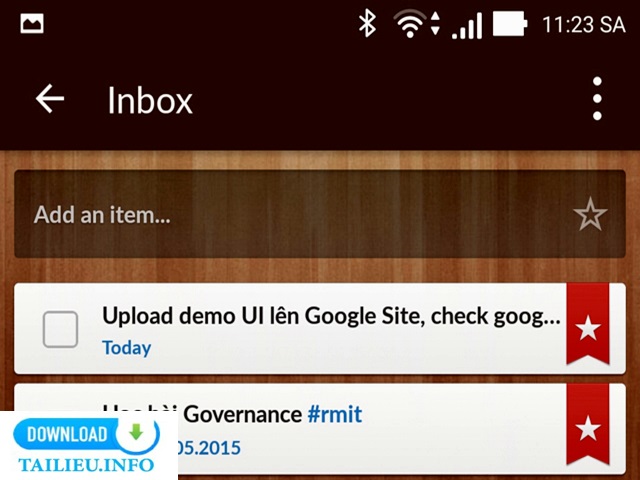
Đánh dấu dễ dàng với Wunderlist
Wunderlist sử dụng miễn phí
Để sử dụng Wunderlist cho cá nhân hoặc nhóm nhỏ, bạn sẽ không phải chi bất kì xu nào. Bạn có thể thoải mái đồng bộ tác vụ với nhiều thiết bị khác nhau mà không gặp trở ngại gì cả. Bạn cũng có thể tạo không giới hạn số nhóm để phân loại tác vụ chứ không bị giới hạn như một số dịch vụ todo khác trên thị trường.
Wunderlist cũng có cung cấp gói tính phí dành cho người dùng Pro với giá 4,99$/tháng hoặc 49,99$/năm. Khi đó bạn có thể giao việc cho rất nhiều người, cho phép nhúng không giới hạn file và có thể tạo không giới hạn subtask. Tuy nhiên, với nhu cầu phổ thông thì mình không nghĩ là bạn sẽ phải chi tiền, chỉ cần xài gói miễn phí là đủ rồi.
Hướng dẫn sử dụng phần mềm Wunderlist
➢ Bước 1: Bạn tải và cài đặt WunderList
➢ Bước 2: Mở chương trình và đăng nhập, nếu chưa có tài khoản bạn có thể bấm vào Create Free Account ( tạo tài khoản rất nhanh, chưa đến 30s )
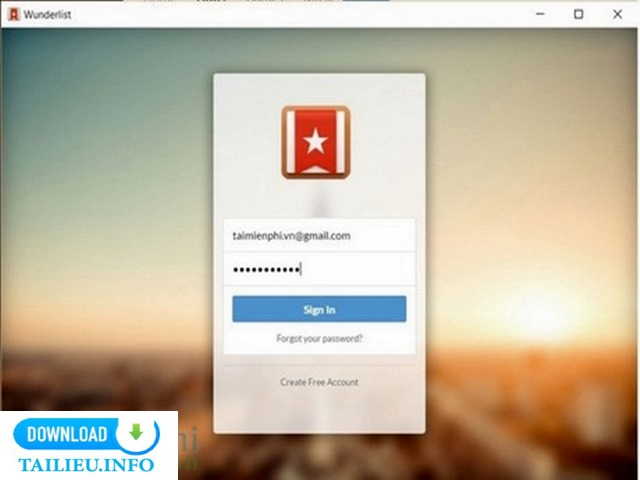
Giao diện của WunderList đẹp và thân thiện
➢ Bước 3: Làm quen với giao diện trực quan của phần mềm, các nhóm thư mục và các thông báo trạng thái.
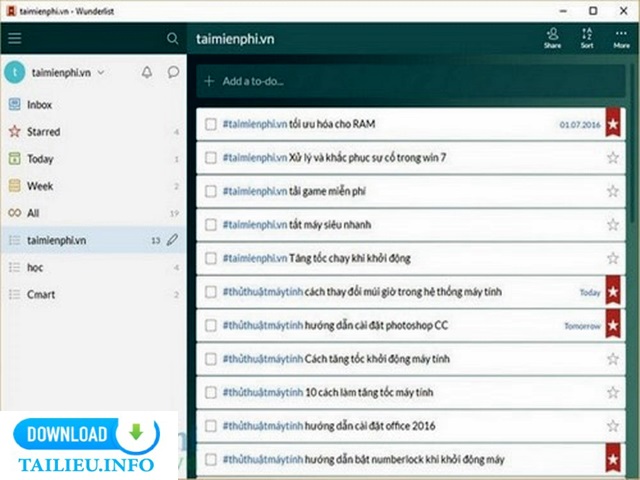
Các nhóm thư mục và thông báo
➢ Bước 4: Tạo một nhóm thư mục phân loại công việc.
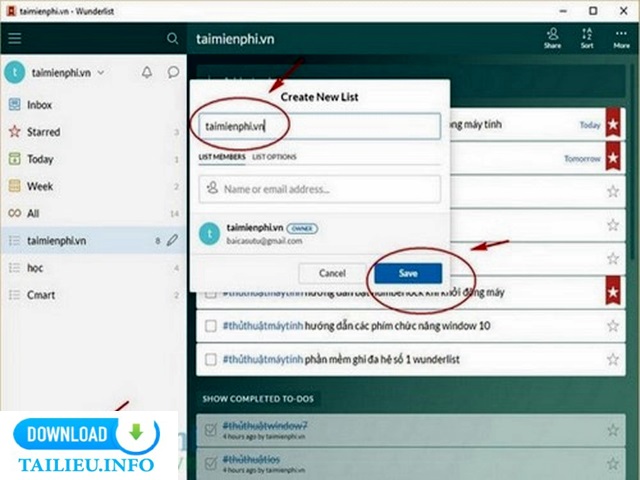
Tạo thư mục
- Bấm vào Create list để tạo nhóm mới, ở đây mình đã tạo ra sẵn 3 nhóm.
- Điền tên của nhóm cũng như mời bạn bè ( nếu có ) vào trong list sau đó nhấn Save
➢ Bước 5: Trong Wunderlist Ngoài việc tạo thư mục ra chúng ta còn có thể sửa đổi tên mục, thêm người, sao chép, copy hay in hoặc là xóa nó đi cực kì dễ dàng .
➢ Bước 6: Tự ghi chú công việc cho mình trong Wunderlist, bạn chỉ cần bấm vào “ +add to do “ và điền tên công việc, sự kiện gần ghi nhớ .
➢ Bước 7: Phân loại công việc theo Hashtag # giúp bạn quản lý cũng như ghi nhớ các công việc dễ dàng hơn trong Wunderlist
➢ Bước 8: Kể cả khi hoàn thành công việc bằng cách tích chuột vào ô vuông, bạn vẫn có thể xem lại các công việc đã hoàn thành đó và ngoài ra có thể hồi phục nếu bạn cho công việc đó chưa hoàn thành .
Lưu ý: nếu công việc của bạn cần được ưu tiên hay quan trọng hơn các công việc khác hãy tích vào dấu sao để được lên đầu bảng .
➢ Bước 9: Hệ thống Setting trong Wunderlist cũng rất đơn giản và trực quan.
- Sync Now: đồng bộ với máy tính, điện thoại hay các thiết bị ngoại vị có hỗ trợ phần mềm WunderList
- Check for updates: thường xuyên cập nhập phiên bản mới nhất để tối ưu hóa phần mềm.
- Become a Pro: bạn trả 1 khoản phí và sở hữu nhiều tính năng hữu ích như không giới hạn hashtag, friend .
- Account Setting: thay đổi thông tin cá nhân
- Change Background: thay đổi hình nền tuyệt đẹp trong WunderList
Có rất nhiều hình nền để lựa chọn
- Restore deleted List: hồi phục danh sách công việc đã xóa .
➢ Bước 10: Các phim tắt trong Wunderlist giúp chúng ta sử dụng nhanh hơn, tiết kiệm thời gian. Ngoài ra có thể thay đổi được các “hot keys” này.
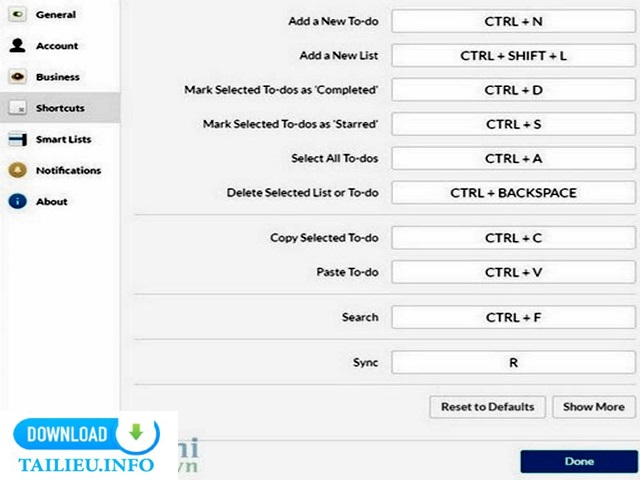
Các phím tắt
Video hướng dẫn sử dụng phần mềm Wunderlist
Download phần mềm Wunderlist
Download Wunderlist 3.19.7 tại đây

Với những thao tác cơ bản chúng ta có thể hoàn toàn sử dụng phần mềm Wunderlist một cách tối ưu, phần mềm đa nền tảng ghi chú tốt nhất hiện nay