Phần mềm nhắc việc Sticky Notes
Phần mềm Sticky Notes là chương trình tạo ghi chú nhắc nhở trên màn hình desktop. Bạn có quyền chọn kiểu chữ texture, màu cũng như là đính kèm file và link các trang web.
Giới thiệu phần mềm Sticky Notes
Phần mềm Sticky Notes là phần mềm chú thích trên màn hình desktop. Sticky Notes sản xuất cho bạn 1 biện pháp đề cập việc dễ dàng để không quên những note quan trọng.
Giờ đây, bạn với thể hoàn toàn vứt bỏ hết những đám giấy nhớ trong phòng và bố trí ngăn nắp chúng trên nền màn hình máy tính!
Chương trình miễn phí này sẽ tự gắn chúng vào khay hệ thống và cung cấp khả năng tạo và lưu các note. Trong khoảng khay hệ thống, khách hàng có thể tạo một note mới.
Ngoài ra, các note được tạo bởi phần mềm này sở hữu thể thay đổi màu sắc và chế độ nhờ thực đơn của chương trình. Kích cỡ của note cũng sở hữu thể đổi thay được, nhưng ấy sẽ là khâu cuối trong thời kỳ chỉnh sửa.
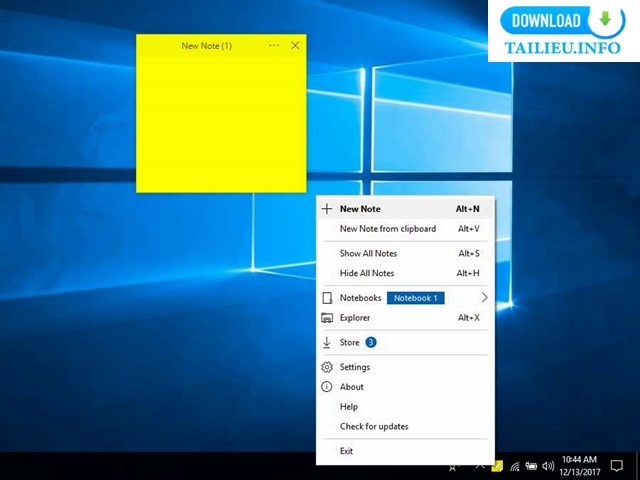
Phần mềm Sticky Notes
Ưu điểm phần mềm Sticky Notes
Ưu điểm phần mềm Sticky Notes là mang đến cho bạn một công cụ ghi chú và quản lý công việc vừa đơn giản trong sách sử dụng lại phát huy được hiệu quả tối đa. Bạn có thể tạo ra những mảnh giấy ghi chú trên màn hình đồng thời hẹn thời gian nhắc nhở thực hiện để không bỏ sót công việc quan trọng nào.
Ngoài ra, bạn cũng được tùy chỉnh màu sắc giấy dán, font chữ, vị trí của các ghi chú trên desktop. Ứng dụng Sticky Notes cho phép bạn tạo số lượng ghi chú tuỳ ý và đặt những ghi chú đó trên desktop. Chương trình tự động hiển thị ngày tạo và thời gian cập nhật cuối cùng. Bạn cũng có thể điều chỉnh cho phù hợp trên màn hình và ghim các ghi chú lên đầu ứng dụng khác.
Sticky Notes không giới hạn text (số từ) nhưng tốt nhất là bạn nên để các ghi chú ngắn gọn, súc tích. Sticky Notes có tính năng thu nhỏ ghi chú vào thanh taskbar (thanh tác vụ), cho phép bạn điều chỉnh font và màu chữ. Hãy chọn bất cứ kiểu font, kích thước hay màu sắc nào mà bạn muốn để làm nổi bật các ghi chú đã tạo.
Phần mềm giúp bạn tạo ra được những mảnh giấy nhớ để dán chúng trên màn hình, nhắc nhở các công việc hay các kế hoạch hằng ngày. Đặc biệt với Sticky Notes, người dùng có thể thay đổi màu sắc, kích thước của các ghi chú, đặt so le các ghi chú, giúp xem chúng dễ dàng hơn mỗi khi chúng được thu nhỏ lại hoặc bị lãng quên.
Phần mềm Sticky Notes có khả năng tạo một hoặc nhiều ghi chú trên màn hình máy tính. Người dùng có thể di chuyển và tùy chỉnh kích thước của các ghi chú ở các vị trí khác nhau trên Desktop. Người dùng sẽ không phải mất công ghi chép chúng ra giấy mà chỉ cần nhìn vào màn hình là có thế nhớ ngay những công việc cần làm.
Phần mềm sử dụng được trên hầu hết các phiên bản Windows, dễ dàng nhất là Windows 7. Nếu bạn đang dùng Windows 7 có thể tạo ra được những mảnh giấy dán ấn tượng trên màn hình.
Sticky Notes được gắn và khay hệ thống, cung cấp khả năng tạo và lưu ghi chú trên màn hình máy tính. Đồng thời các ghi chú này cũng được thiết lập màu sắc khác nhau để phân biệt hoặc tự động điều chỉnh kích cỡ khi nhập văn bản. Với những ghi chú to, bạn có thể thu gọn chỉ trong một dòng để không chiếm dụng quá nhiều diện tích trên màn hình.
Ứng dụng hiển thị và sắp xếp các ghi chú trên desktop máy tính giúp người dùng xem chúng dễ dàng hơn. Với tiện ích này, bạn được quyền thiết lập các tùy chọn về phông chữ, màu chữ, màu nền và các cách trình bày mẫu ghi chú theo ý thích. Bạn có thể tô đậm, in nghiêng hoặc dùng nhiều màu sắc để làm nổi bật những sự kiện quan trọng nhất.
Đây là công cụ tạo ra những mảnh giấy dán trên màn hình máy tính của bạn có tác dụng nhắc nhở bạn những công việc hằng ngày. Bạn được sử dụng nhiều tùy chỉnh với các ghi chú này như hiện tất cả các note, ẩn các note, lưu trữ note, tạo note mới, xóa note cũ, tạo và thay đổi màu sắc cho các note.... Sticky notes cho phép bạn sắp xếp các ghi chú theo các chủ đề khác nhau, theo các cách khác nhau như tách biệt, xếp chồng, phần biệt bằng các màu sắc khác nhau. Kích cỡ các note cũng được thay đổi dễ dàng.
Sticky Notes giúp bạn ghi nhớ những công việc quan trọng thông qua việc tổ chức và sắp xếp chúng khoa học nhất. Bạn có thể tạo số lượng ghi chú không giới hạn và xóa bỏ chúng nếu đã thực hiện xong. Đây là ứng dụng rất cần thiết để bạn có được kế hoạch làm việc, vui chơi... hợp lý nhất.
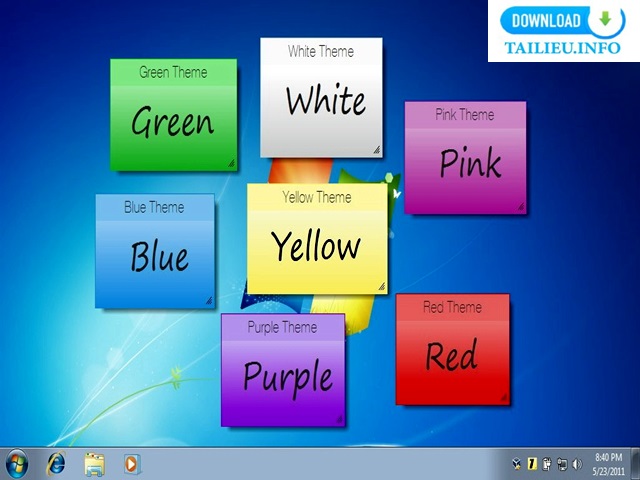
Phần mềm Sticky Notes với những ưu điểm vượt trội
Các tính năng chính của phần mềm Sticky Notes
Tính năng phần mềm Sticky Notes có thể kể đến như:
- Tạo các ghi nhớ trên màn hình
- Đặt chúng ở các vị trí bất kỳ trên màn hình
- Tạo màu sắc phân biệt và thay đổi kích cỡ các ghi chú
- Sử dụng các cài đặt font chữ khác nhau để tạo note
- Hiển thị danh sách các Note trên màn hình
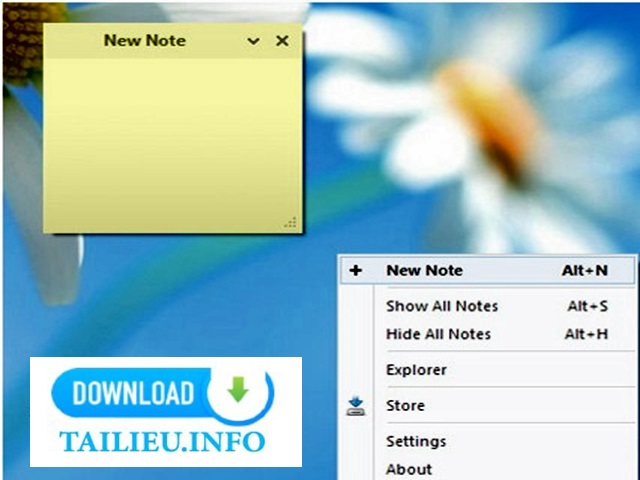
Những tính năng nổi bật của phần mềm Sticky Notes
Hướng dẫn sử dụng phần mềm Sticky Notes
Để sử dụng phần mềm Sticky Notes thì rất đơn giản thôi, chỉ cần bạn vào nút Start (hoặc nhấn phím F3, một số máy thì nhấn Fn + F3) và tìm kiếm với từ khóa Sticky Notes và chạy file thực thi StickyNotes.exe.
Hoặc một cách khác để mở Sticky Notes nữa đó là mở hộp thoại RUN (Windows + R) và nhập vào từ khóa stickynotes => và nhấn Enter để mở Sticky Notes.
Video hướng dẫn sử dụng phần mềm Sticky Notes
Cách tạo Shortcut cho phần mềm Sticky Notes
Nhấn chuột phải lên màn hình Desktop => chọn New => chọn Shortcut
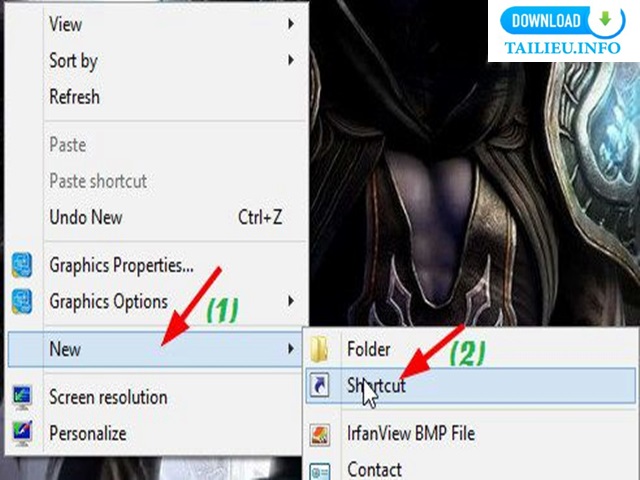
Chọn Shortcut
Tại đây thì bạn chỉ cần nhập vào C:\Windows\System32\StikyNot.exe => và nhấn Next để thực hiện.
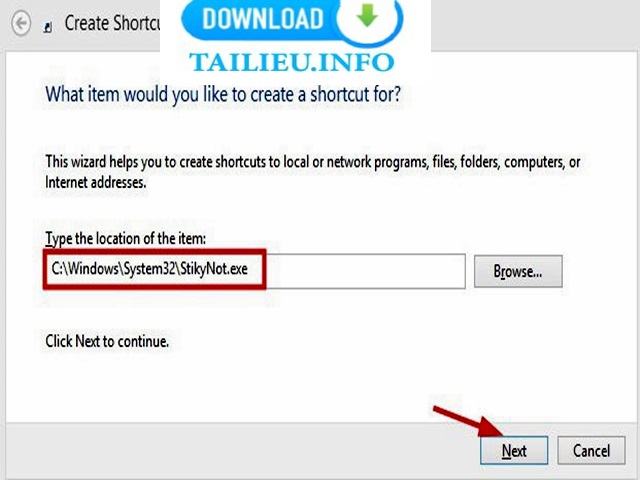
Nhấn Next
Tiếp theo bạn hãy nhập tên vào ô Type a name for this shortcut => và nhấn Finish để kết thúc. Bạn có thể điền với tên bất kỳ hoặc để mặc định cũng được nhé.
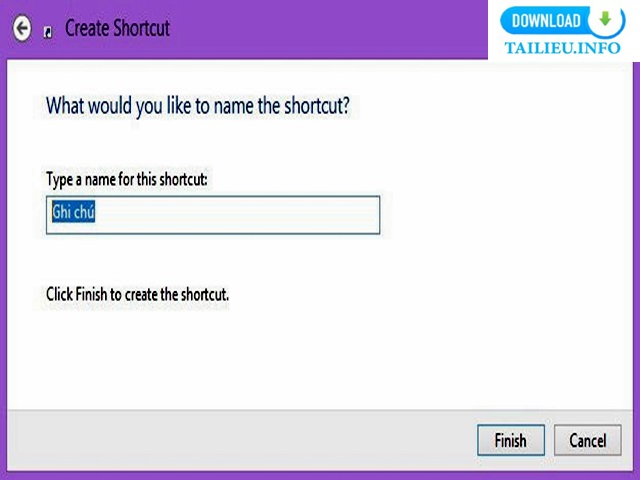
Chọn Finish
Sau khi tạo xong Shortcut thì bạn có thể nhấn đúp chuột vào để sử dụng ngay. Ứng dụng Sticky Notes có 6 màu cơ bản như hình bên dưới. Bạn có thể nhấn chuột phải vào bảng ghi chú đó để thay đổi màu sắc mà bạn thích.
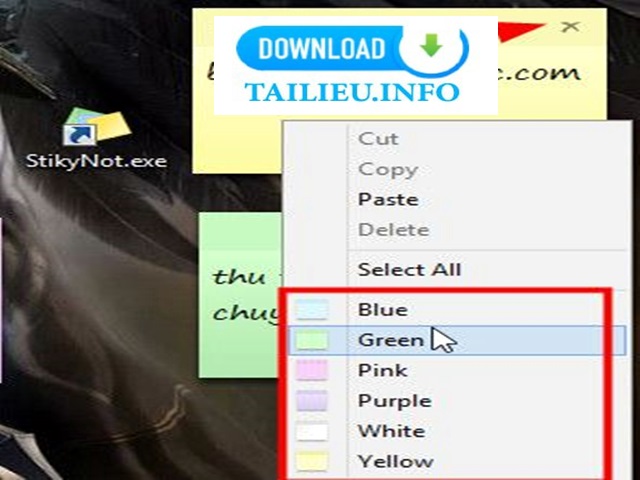
Các màu cơ bản của phần mềm Sticky Notes
Lưu ý: Nếu như muốn tắt bảng ghi chú nào đó trên Desktop thì bạn phải nhấn dấu X như hình bên trên nhé. Còn nếu như bạn tắt Sticky Notes ở dưới thanh Taskbar thì khi bật Sticky Notes lên các ghi chú vẫn còn đó.
Để tạo ra nhiều Sticky Notes thì bạn chỉ cần nhấn vào dấu + hoặc là nhấn Ctrl + N là được.
Cửa sổ Sticky Notes nhỏ gọn và không hiển thị các kiểu định dạng văn bản nhưng bạn hoàn toàn có thể làm được bằng các phím tắt như sau: (Thực ra cũng giống trên Word hay Excel thôi)
- Ctrl + B: Chữ in đậm.
- Ctrl + I: Chữ in nghiêng.
- Ctrl + U: Chữ gạch chân.
- Ctrl + Shift + A: Chuyển chữ thường sang chữ HOA.
- Ctrl + L: Căn chỉnh lề sang bên trái.
- Ctrl + R: Căn chỉnh lề sang bên phải.
- Ctrl + E: Căn chỉnh ra giữa
- Ctrl + Shift + >: Tăng kích cỡ chữ.
- Ctrl + Shift + <: Giảm kích thước của chữ.
- Ctrl + 1: Khoảng cách giữa các dòng đơn.
- Ctrl + 2: Khoảng cách giữa các dòng đôi.
- Ctrl + 5: Căn chỉnh khoảng cách giữa các dòng là 1.5
Download phần mềm Sticky Notes
Download Sticky Notes các phiên bản tại đây
Sticky Notes

Cách sử dụng phần mềm Sticky Notes đơn giản chỉ như vậy thôi, và với những người nhiều việc và “mắc chứng bệnh” hay bị quên thì việc sử dụng Sticky Notes trên Desktop là khá quan trọng và cần thiết