
Cài đặt phần mềm download miễn phí uGet nhanh chóng
Phần mềm download miễn phí uGet là thứ không thể thiếu nếu như bạn cần tăng tốc độ tải xuống một cách nhanh chóng. uGet hỗ trợ 16 kết nối riêng biệt cùng một lúc cho mỗi lần tải xuống. Bạn cũng có thể tải xuống cùng một file từ nhiều nguồn khác nhau cùng một lúc, mà không cần động tới các tarball (một thuật ngữ nhằm ám chỉ một file có chứa các file khác).
Đây là một trong những trình quản lý download tốt nhất của hệ quản trị Linux. Công cụ hỗ trợ download uget sẽ giúp bạn không còn phải mệt mỏi về các dữ liệu được tải xuống trên mạng. Vì nó sẽ rút ngắn được thời gian download và giúp bạn có thêm các tiện ích phong phú hơn. Để hiểu hơn về trình quản lý này, các bạn có thể theo dõi bài viết hướng dẫn sử dụng uget miễn phí sau đây.
Phần mềm download miễn phí uGet là gì?
Phần mềm download miễn phí uGet là một công cụ phần mềm nguồn mở nhằm mục đích hợp lý hóa các quá trình tải tệp xuống máy tính cá nhân hoặc thiết bị điện thoại di động. Mặc dù công cụ này được thiết kế dành riêng cho những người sử dụng hệ quản trị Linux. Thế nhưng thiết bị này cũng hoàn toàn có thể hoạt động với các hệ điều hành Windows. Với sự thay đổi linh hoạt với các thuật toán mà các nhà phát triển đã nâng cấp để tương thích với điện thoại thông minh Android.

Logo phần mềm uGet
Phần mềm download miễn phí uGet và lịch sử phát triển
Dự án uGet được khởi động rất sơ khai và liên tục gặp bất lợi trong sự phát triển. Sau đó uGet trở lại vào 1/2003 với tên gọi Url Get. Đến năm 2008 được đổi tên chính thức với tên “uGet”
Phần mềm uGet ban đầu là một ứng dụng dựa trên GTK+2. Như vậy mà các quá trình làm việc cũng như nhiều phân bố dựa trên GTK+2. Đến năm 201, đã được nâng cấp lên GTK+3 với sự tiến bộ công nghệ trong hệ quản trị Linux Desktop. Thế nhưng uGet vẫn có thể làm việc trên các phân phối sử dụng GTK+2. Rất thông dụng và tiện ích đúng không nào?
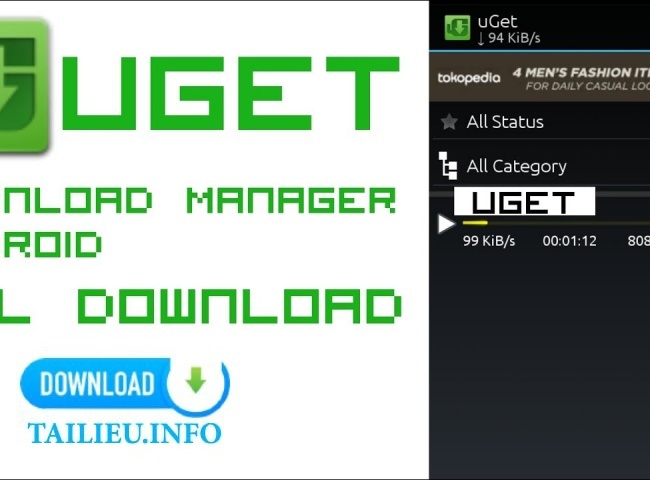
Phần mềm download miễn phí uGet
Phần mềm download miễn phí uGet có tính năng gì?
Phần mềm download miễn phí uGet sử dụng công nghệ đa kết nối cho phép tăng tốc độ tải dữ liệu lên 20 lần nếu đường truyền Internet ổn định bằng cách sử dụng nhiều kết nối. Bên cạnh đó còn có các tính năng nổi trội khác như:
- Khi gặp các sự cố về đường truyền mạng Internet, hệ thống sự tự động kết nối và tải lại các dữ liệu.
- Cho phép người sử dụng tải hàng loạt và không giới hạn cùng một lúc vào hàng đợi để tải xuống.
- Hỗ trợ tải tệp tin qua các giao thức HTTP, HTTPS, FTP, BitTorrent và Metalink.
- Có đến 16 kết nối đồng thời PER tải – Tính năng Multi-Connection của uGet cũng sử dụng quản lý phân đoạn thích ứng, nghĩa là khi một phân khúc giảm xuống thì các kết nối khác sẽ.
- Tăng tốc độ tải xuống tất cả các dữ liệu sản phẩm.
- Tích hợp với các trình duyệt FireFox qua FlashGot.
- Các phím tắt mạnh mẽ: Nhiều phím tắt như Ctrl + N (Mới), Ctrl + Q (Thoát ứng dụng) nhưng cũng có thể chọn một tải về và nhấn Delete để xóa mục nhập từ Lịch sử Tải xuống hoặc Shift + Delete để xoá mục nhập và Xóa các tập tin tải về. Các phím tắt cụ thể tải xuống khác bao gồm Return & Shift + Return để mở ứng dụng tải xuống mặc định & để mở thư mục có chứa của một lần tải xuống.
- Tính năng tự động tắt máy tính sau khi hoàn thành việc tải các tài liệu. Qua đó có thể giúp bạn tải các File dữ liệu lớn cần thời gian mà bạn vẫn có thể làm việc khác mà không cần phải thường trực.
- CLI / Terminal Usage Support: tăng khả năng sử dụng một dòng lệnh hoặc thiết bị đầu cuối để tải các tập tin tương ứng.
- Hỗ trợ đa ngôn ngữ trong đó có cả tiếng việt như vậy sẽ giúp bạn dễ dàng sử dụng phần mềm uGet hơn.
- Folder Auto-Creation: nếu bạn cung cấp một đường dẫn để lưu một tập tin nhưng thư mục không tồn tại uGet sẽ tạo nó cho bạn tự động để lưu các tập tin ở đó.
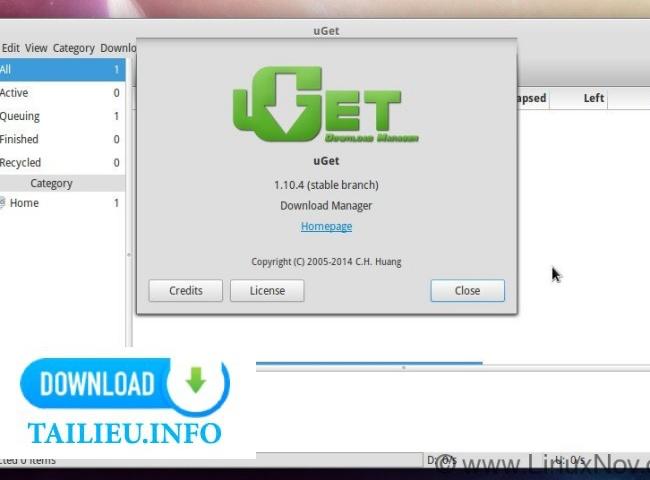
Tính năng của uGet
Phần mềm uGet và ưu điểm nổi bật
uGet là một dự án về phần mềm hỗ trợ quản lý tải về dưới dạng mã nguồn mở được khởi động từ những năm 2003. Với việc tích hợp hầu hết những gì mang tính cơ bản nhất mà một công cụ quản lý tải về cần phải có, đây là một sự lựa chọn tuyệt vời với đại đa số người dùng trong một dung lượng phần mềm không quá lớn và hỗ trợ đa dạng các nền tảng phổ biến hiện nay.
Cũng giống như Internet Download Manager, phần mềm uGet cho phép tải về đồng thời nhiều tập tin trong cùng một thời điểm, tiếp tục tải về các tập tin bị gián đoạn do lỗi kết nối, và thiết lập lịch tải về theo thứ tự mong muốn. Với một mã nguồn hoàn toàn mở và được kiểm tra liên tục từ cộng đồng, vì thế mà uGet Download Manager có thể khiến người dùng yên tâm với tính an toàn của mình khi không hề có mã độc nào bên trong một công cụ miễn phí được phân phối

Download uGet không lo nhiễm mã độc hại
Phần mềm Download miễn phí uGet và các link tải
Là phần thông dụng nhất hiện nay, phần mềm download miễn phí uGet đã cho ra mắt thêm các phiên bản hỗ trợ cho hệ điều hành Window và Apple nên có thể tải một cách cực kỳ đơn giản:
- Tải Download uGet 2.2.1 :

- Tải Download uGet 2.2.2 :
- Tải Download uGet 2.2.3 :
-Download uGet for Linux
Phần mềm uGet và hướng dẫn tải về
Phần mềm uGet chạy trực tiếp và hỗ trợ nhiều hệ điều hành. Tiện ích mở rộng cho trình duyệt thịnh hành nhất hiện nay. Sau khi tải thì bạn giải nén vào trong một thư mục tạo sẵn. Rồi bấm vào tập tin uGet.exe để khởi chạy.
Hướng dẫn cài đặt phần mềm uGet
Để tải File các dữ liệu với uGet thì cũng rất đơn giản với các bước như sau:
Bước 1: Bấm vào File chọn New Download hoặc ấn tổ hợp phím Ctrl + N để mở cửa sổ tải.
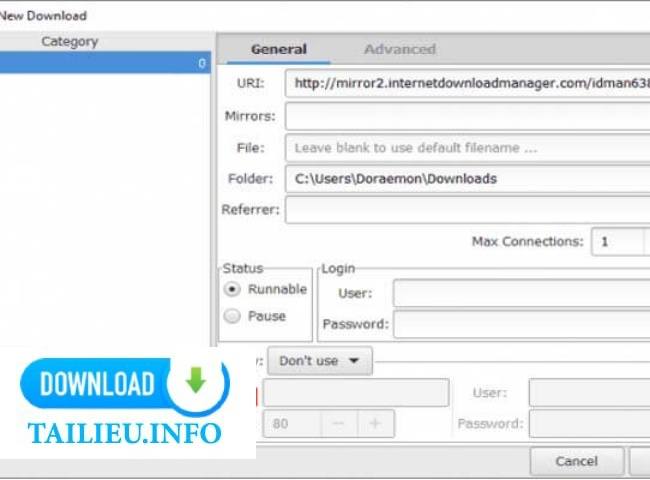
Bước 2: Bấm File chọn Batch Downloads để thực hiện tải nhiều File từ các tập tin TXT và HTML, trên web, trong clipboard.
Bước 3: Bấm File chọn New Torrent để tải các tập tin torrent
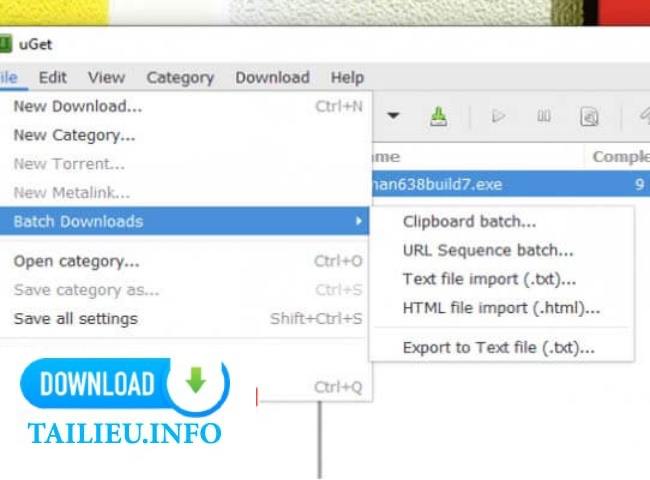
Bước 4: Trong các cửa sổ tải, bạn có thể thiết lập vị trí lưu, proxy, tốc độ,…
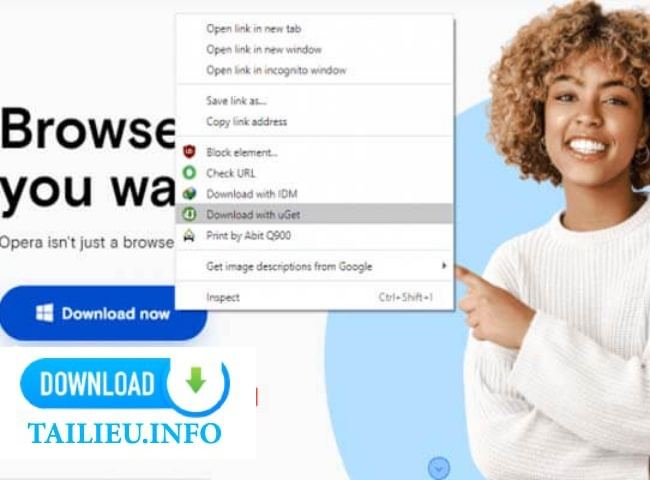
Bước 5: Chọn File sau đó bấm OK để tải.
uGet còn hỗ trợ tải File từ trình duyệt thông qua tiện ích mở rộng uGet Integration. Bạn cài đặt extension cho trình duyệt theo liên kết bên dưới. Để tải File dữ liệu bạn chỉ cần bấm chuột phải lên liên kết rồi chọn “Download with uGet”.
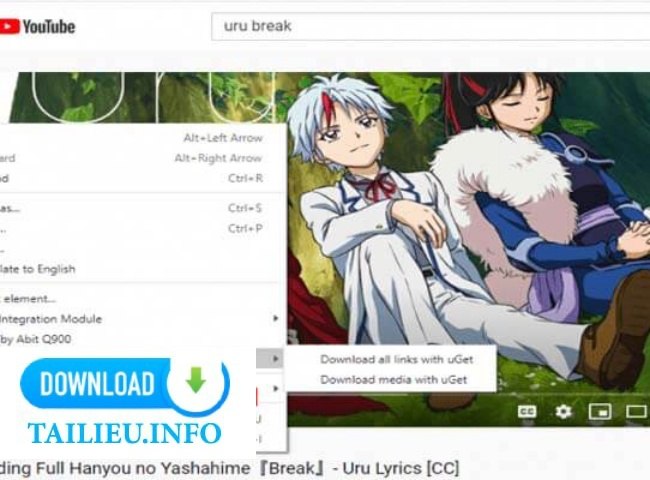
Không chỉ có vậy mà uGet có hỗ trợ tải các video/âm thanh với chất lượng hình ảnh rất cao. Bạn cũng có thể bấm chuột phải lên trang web > chọn “uGet Integration” > chọn “Download media with uGet” hoặc “Download all links with uGet” để tải tất cả liên kết của trang.
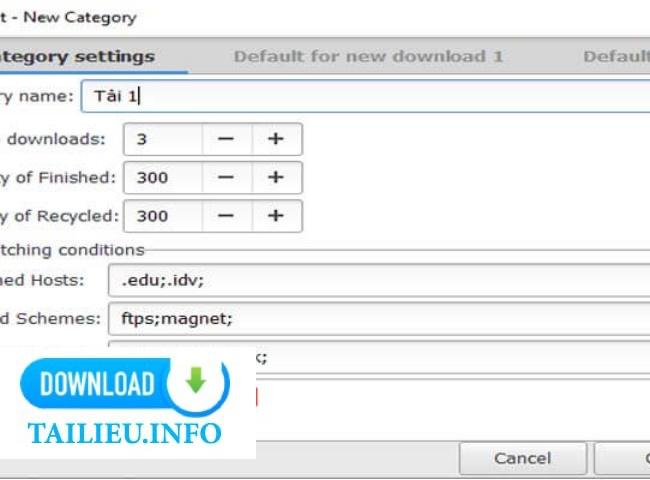
Như giới thiệu, phần mềm download miễn phí uGet có tính năng tải file theo category với thiết lập bạn chọn. Bạn bấm Category > New Category để thiết lập, đầu tiên là đặt tên cho thể loại (Category settings), vị trí lưu, proxy,… (Default for new download 1), tốc độ download/upload tối đa, độ trễ tải lại,… (Default 2). Bấm OK lưu lại, category mới nằm bên trái và bạn có thể chỉnh sửa (Properties), tạo hay tạo mới.
Trong Settings của uGet, bạn có thể thiết lập lịch tải (Scheduler), tốc độ download/upload tối đa chung (Bandwidth), chất lượng/định dạng video tải về (Media website),… Bạn bấm Edit > Settings để truy cập và thực hiện.
Bài viết trên đây đã tổng hợp tất cả các thông tin về phần mềm download miễn phí uGet, hi vọng bạn sẽ áp dụng để tải về và sử dụng hiệu quả. Nếu thấy bài viết hữu ích thì hãy chia sẽ cho bạn bè và người thân cùng biết nhé!