Phần mềm Audacity ghi âm, trộn nhạc, chỉnh sửa âm thanh miễn phí
Phần mềm Audacity là một trình biên tập và ghi âm đa năng dành cho Windows, macOS và Linux được phát triển dưới dạng mã nguồn mở. Audacity có thể ghi lại âm thanh trực tiếp thông qua micro, nhập, chỉnh sửa và kết hợp các file âm thanh. Đồng thời xuất bản ghi của bạn ở nhiều định dạng file khác nhau.
Giới thiệu phần mềm Audacity
Phần mềm Audacity hỗ trợ ghi lại âm thanh trên máy tính bằng việc phát âm thanh từ các website hay từ các công cụ, thiết bị bên ngoài như mic ... người dùng dễ dàng ghi lại giọng nói của mình kèm theo nhiều âm thanh khác thông qua các tính năng chỉnh sửa mà Audacity cung cấp
Audacity kèm theo các link đến nhiều nguồn khác nhau, hỗ trợ bạn tìm hiểu cách sử dụng tất cả các tính năng của chương trình. Các nguồn này bao gồm Quick Help Guide (Trợ giúp nhanh), một hướng dẫn bản full, Wiki và Diễn đàn người dùng, trong đó bạn có thể đặt câu hỏi và nhận phản hồi từ người dùng khác, bạn có thể download Audacity free for Windows 7 hoặc windows 10 để ghi âm ngay từ bây giờ.
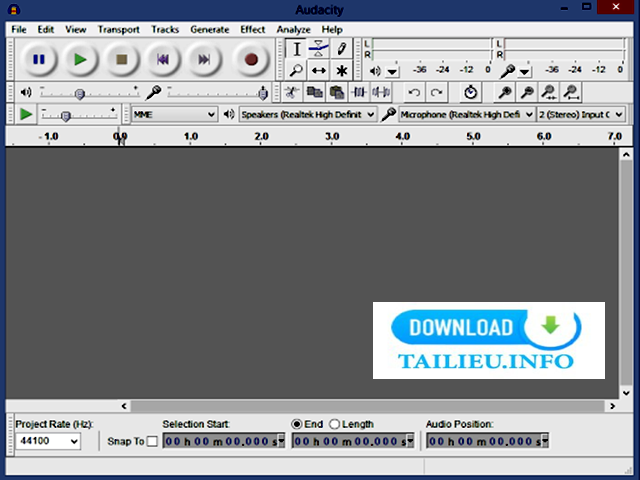
Download Audacity - Ghi âm, trộn nhạc, chỉnh sửa âm thanh
Phần mềm có khả năng ghi âm và phát các âm thanh, hỗ trợ file đầu vào và đầu ra ở các định dạng WAV, AIFF, MP3 và OGG. Ứng dụng hỗ trợ bạn chỉnh sửa âm thanh bằng các tính năng cắt, sao chép, dán (hoàn tác không giới hạn), trộn (mix) bài hát hay sử dụng các hiệu ứng cho bản ghi âm.
Đây là công cụ dùng để ghi âm lại giọng nói hoặc các bài hát, nó loại bỏ những tiếng ồn xung quanh, không những thế, bạn còn có thể sử dụng nó để pha trộn các âm thanh lại với nhau, thêm hiệu ứng và chỉnh sửa các bài hát. Các định dạng âm thanh được chương trình hỗ trợ bao gồm WAV, FLAC, AIFF, AU, OGG, Vorbus.
Tính năng chính của phần mềm Audacity
Thu âm trực tiếp
- Ứng dụng Audacity có thể thu âm trực tiếp bằng một micro hoặc một bộ kết hợp, hoặc số hóa bản ghi âm từ các băng cassette hoặc đĩa minidisc. Đồng thời, đối với một vài card âm thanh, Audacity có thể thu âm lại tệp audio phát trực tiếp.
- Thanh Device Toolbar kiểm soát nhiều thiết bị đầu ra và đầu vào.
- Level meters điều chỉnh âm lượng trước, trong và sau quá trình thu âm.
- Thu âm qua micro, thiết bị đầu vào, thiết bị USB/Firewire và một vài thiết bị khác.
- Thu âm trên máy tính chạy Windows Vista và các hệ điều hành cao hơn bằng cách chọn host Windows WASAPI trong thanh Device Toolbar sau đó chọn thiết bị đầu vào là loopback.
- Hỗ trợ tính năng Timer Record và Sound Activated Recording.
- Ghép nhiều ca khúc để tạo thành các bản thu đặc biệt.
- Chọn host Windows WDM-KS và Audio to Buffer trong Recording Preferences để thu âm với độ trễ rất thấp đối với các thiết bị được Windows hỗ trợ.
- Thu âm với tốc độ lên đến 192.000 Hz (chỉ áp dụng khi lựa chọn ổ cứng và host phù hợp). Tốc độ 384.000 Hz chỉ tương thích với các thiết bị có độ phân giải cao (lưu ý rằng host Windows DirectSound chỉ giới hạn 200.000 Hz)
- Thu âm với độ sâu 24 bit trên Windows.
- Thu âm nhiều kênh cùng lúc.
Xuất và nhập tệp
- Phần mềm này cho phép nhập tệp âm thanh, chỉnh sửa và kết hợp với các bản thu âm khác hoặc các bản mới. Đồng thời, bạn có thể xuất các bản thu dưới nhiều định dạng tệp.
- Xuất và nhập các tệp định dạng WAV, AIFF, AU, FLAC và Ogg Vorbis
- Nhập tệp WAV hoặc AIFF theo yêu cầu nhanh chóng.
- Nhập và xuất tất cả định dạng tệp được libsndfile hỗ trợ ví dụ như GSM 6.10, 32-bit và 64-bit float WAV và U/A-Law.
- Nhập tệp audio MPEG.
- Nhập tệp audio thô bằng cách sử dụng lệnh Import Raw.
- Tạo tệp WAV hoặc AIFF có thể in ra đĩa.
- Xuất tệp MP3.
- Nhập và xuất các tệp định dạng AC3, M4A/M4R (AAC) và WMA.
Kiểm soát chất lượng âm thanh
- Hỗ trợ âm thanh 16 bit, 24 bit, 32 bit.
- Chuyển đổi rate và định dạng bằng biến đổi và hòa âm chất lượng cao.
- Tự động chuyển đổi cùng lúc hàng loạt các bài hát có rate hoặc định dạng khác nhau.
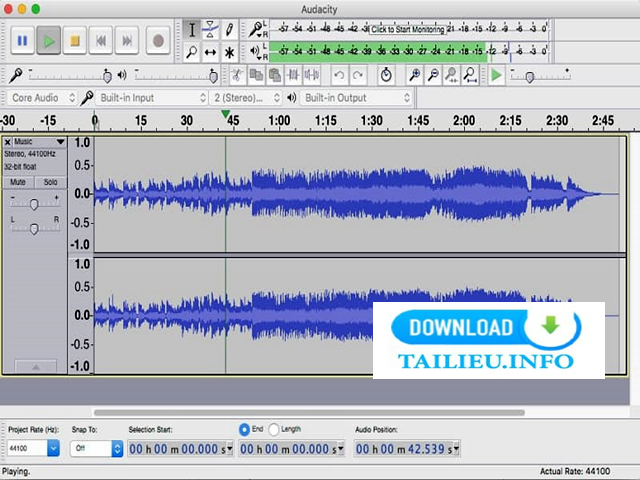
Phần mềm giúp kiểm soát chất lượng âm thanh
Chỉnh sửa tệp
- Các công cụ chỉnh sửa đơn giản: cắt, sao chép, dán và xóa.
- Hỗ trợ khả năng quay lại các thao tác trước đó.
- Chỉnh sửa và phối hợp nhiều bài hát với nhau.
- Cho phép chạy nhiều clip trong một bài hát.
- Hỗ trợ tính năng dán nhãn cho các bài hát được Sync-Lock có chọn lọc để đồng bộ bài hát và nhãn.
- Hỗ trợ thanh công cụ vẽ để thay đổi các điểm riêng biệt.
- Hỗ trợ thanh công cụ Envelope để giảm hoặc tăng dần âm lượng.
- Tự động khôi phục sau khi chương trình ngừng hoạt động một cách bất thường.
Khả năng truy cập
- Các bài hát và bộ sưu tập có thể được tùy chỉnh bằng bàn phím.
- Hỗ trợ nhiều tổ hợp phím tắt.
- Hỗ trợ JAWS, NVDA và các phần mềm đọc màn hình khác.
Hiệu ứng
- Thay đổi nốt cao mà không làm ảnh hưởng đến nhịp độ bài hát (hoặc ngược lại).
- Loại bỏ các tiếng ồn lạ trong bài hát.
- Thay đổi tần số với các hiệu ứng: Equalization, Bass và Treble, High/Low Pass và Notch Filter.
- Điều chỉnh âm lượng với hiệu ứng: Compressor, Amplify, Normalize, Fade In/Fade Out và Adjustable Fade.
- Tách giọng từ các bài hát stereo phù hợp.
- Lồng tiếng cho podcast hoặc các bộ DJ bằng hiệu ứng Auto Duck.
- Chạy chuỗi hiệu ứng trong nhiều bài hát sử dụng chế độ Batch Processing.
Plug-in
- Hỗ trợ các plug-in hiệu ứng LADSPA, Nyquist, VST và Audio Unit.
- Hiệu ứng viết bằng ngôn ngữ lập trình Nyquist có thể được chỉnh sửa dễ dàng trong phần mềm soạn thảo hoặc người dùng có thể viết plug-in của riêng mình.
Trình phân tích
- Các chế độ xem Spectrogram để hiển thị tần số.
- Lệnh Plot Spectrum để phân tích tần số một cách chi tiết.
- Tính năng Sample Data Export để xuất tệp có chứa giá trị biên độ cho mỗi mẫu được chọn.
- Hỗ trợ bổ sung plug-in phân tích VAMP.
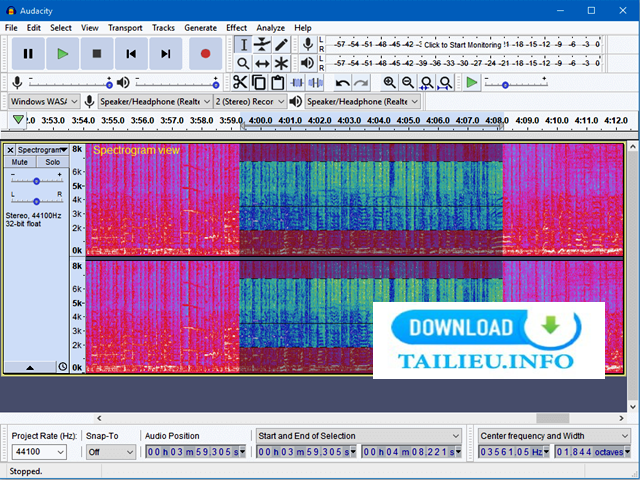
Audacity trong chế độ xem Spectrogram (với lựa chọn quang phổ) trên Windows 10
Cách dùng phần mềm Audacity ghi âm thanh
Bước 1: Bạn tải phần mềm Audacity cho máy tính theo link dưới đây rồi tiến hành cài đặt.
Bước 2: Trong giao diện của chương trình nhấn vào biểu tượng chấm tròn đỏ để ghi âm trên máy tính.
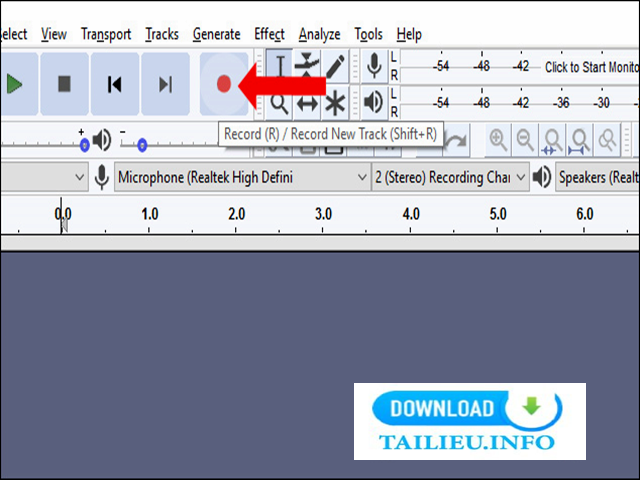
Chọn biểu tượng chấm tròn đỏ
Nếu người dùng nhấn chọn vào Transport và nhấn Record thì sẽ có những tùy chọn gồm Record New Track (Ghi lại một bản ghi âm mới), Timer Record (Chỉnh thời gian cho đoạn ghi âm), Pause (Dừng ghi âm).
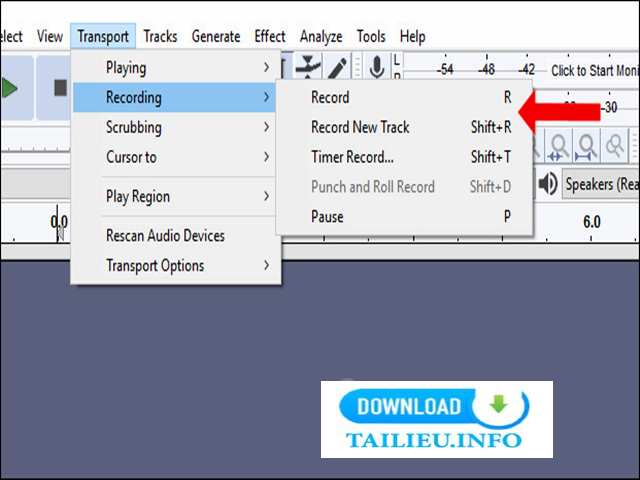
Vào Transport và nhấn Record
Bước 3: Quá trình ghi âm thanh sẽ diễn ra ngay sau đó. Để tạm dừng ghi âm các bạn nhấn chọn biểu tượng Pause, nếu muốn dừng ghi âm các bạn nhấn biểu tượng Stop.
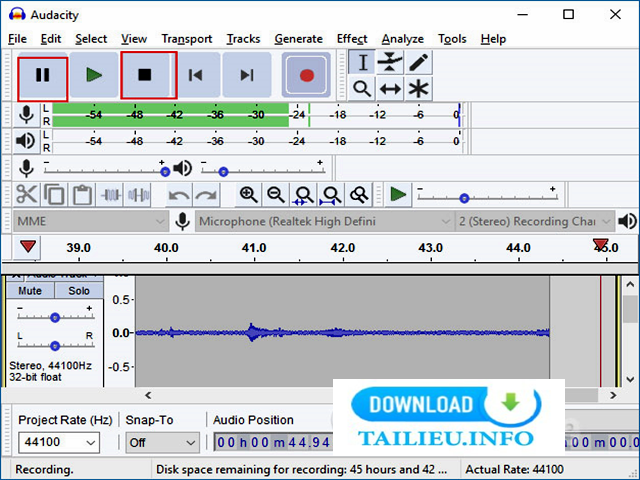
Chọn Pause nếu muốn dừng ghi âm
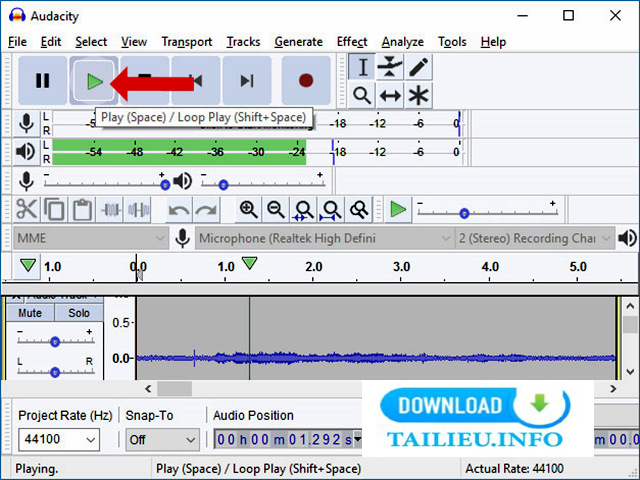
Để nghe lại đoạn âm thanh đã ghi, nhấn vào biểu tượng Play màu xanh để nghe.
Bước 4: Sau khi đã thu âm xong nhấn vào File chọn Export rồi nhấn vào Export Audio… để lưu âm thanh. Hoặc người dùng có thể nhấn tổ hợp phím Ctrl+Shift+E để thực hiện nhanh.
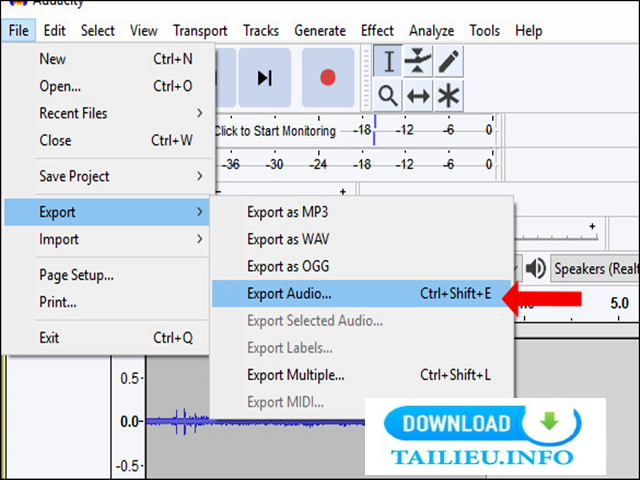
Click vào Export Audio
Bước 5: Giao diện lưu file ghi âm hiển thị. Theo mặc định phần mềm Audacity sẽ hỗ trợ lưu file âm thanh dưới định dạng wav. Bạn có thể lựa chọn lưu thành định dạng khác, tùy nhu cầu sử dụng.
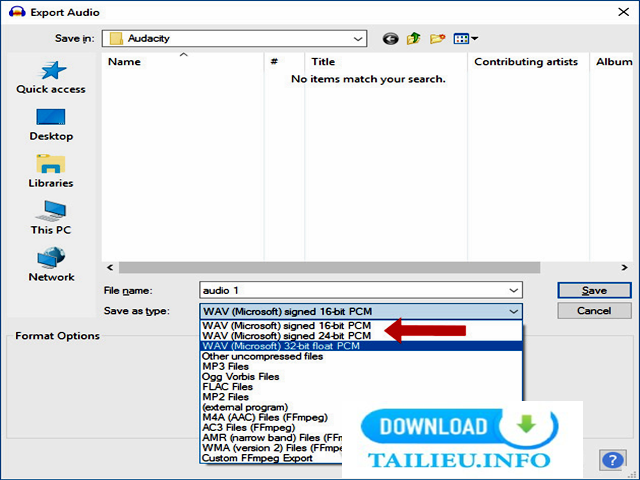
Lựa chọn chất lượng âm thanh rồi nhấn nút Save để lưu
Sau đó sẽ hiển thị giao diện Edit Metadata Tags để thêm nội dung cho file âm thanh như nghệ sỹ, tên file âm thanh, album,…
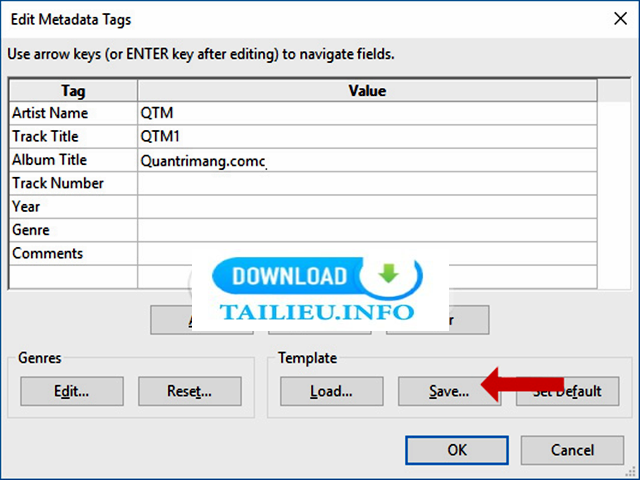
Nhấn tiếp vào nút Add rồi nhấn nút Save để lưu lại
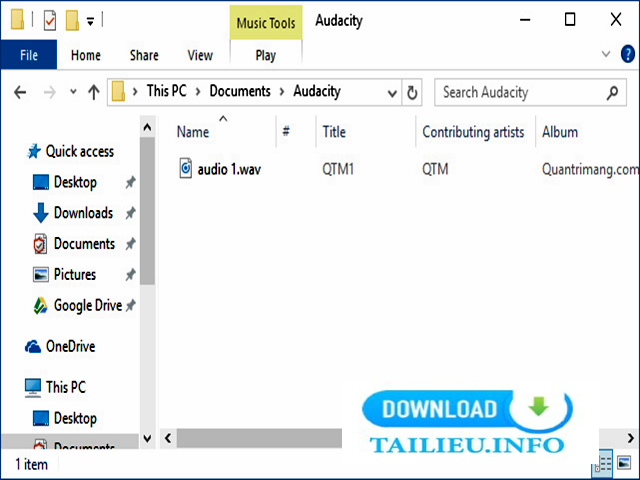
Truy cập vào thư mục Audacity và bạn sẽ thấy file âm thanh mới lưu
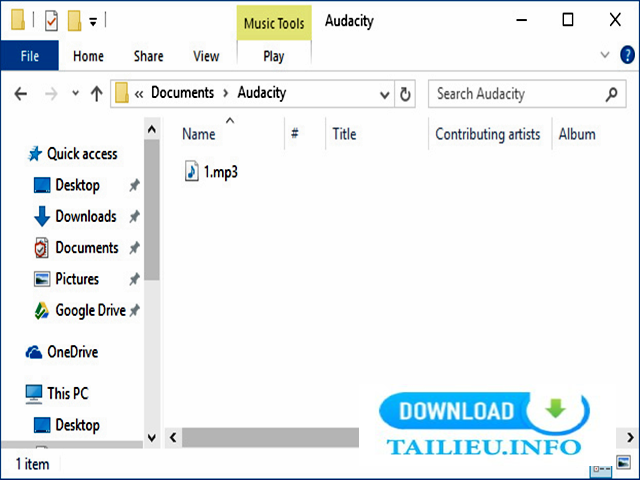
Với file âm thanh mp3 cũng được hỗ trợ lưu như thông thường
Lỗi khi lưu file mp3 trên phần mềm Audacity
Nhiều người khi lưu file ghi âm phần mềm Audacity thành định dạng mp3 bị lỗi như dưới đây, yêu cầu cần phải có file lame_enc.dll.
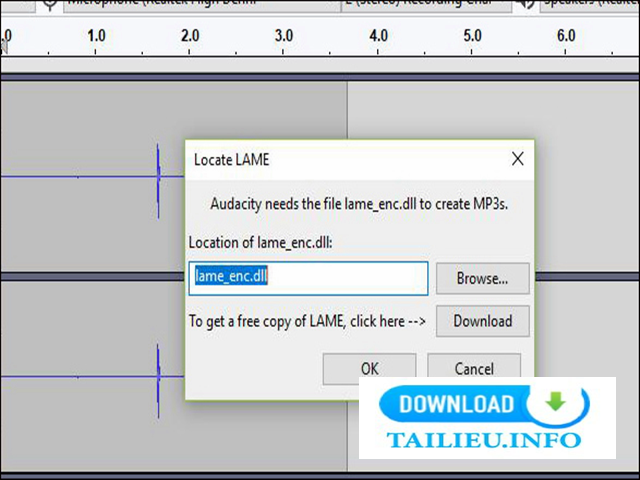
File lame_enc.dll
Bước 1: Người dùng truy cập link dưới đây rồi kéo xuống dưới để tải phần mềm Lame.

Tải phần mềm Lame
Bước 2: Chạy phần mềm trên máy tính như thông thường.
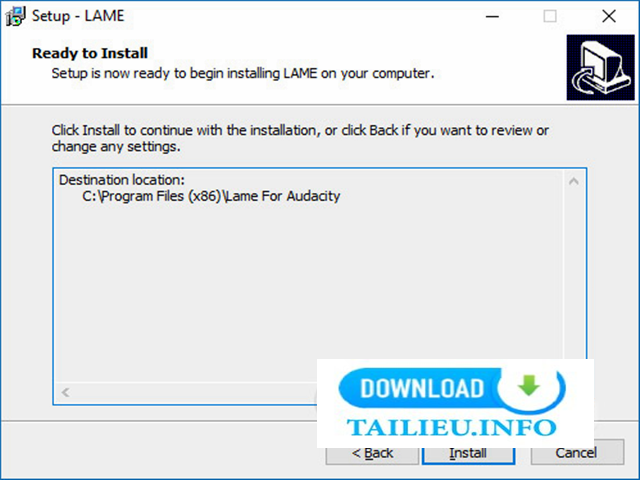
Cài đặt phần mềm Lame
Thư mục Lame For Audacity sẽ nằm trong ổ C/Program Files.
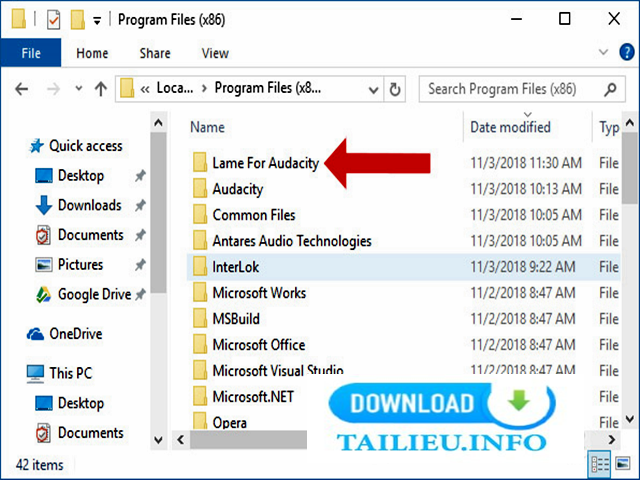
Người dùng không được thay đổi thư mục mặc định này của phần mềm
Trong thư mục này sẽ có file lame_enc.dll. Khi báo lỗi lưu file mp3 trên Audacity, bạn chỉ cần nhấn vào nút Browse rồi tìm tới thư mục chứa file lame_enc.dll là được.
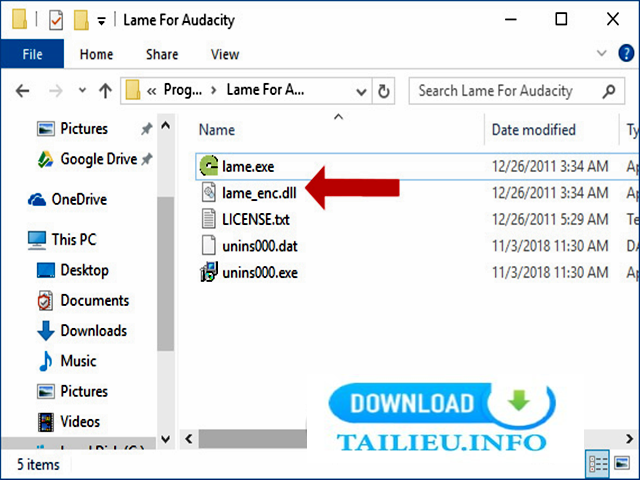
Nhấn vào Browse
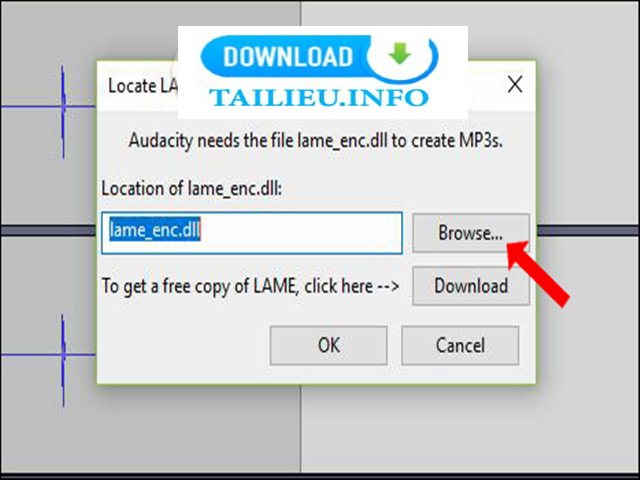
Sau đó chúng ta tiếp tục lưu file mp3 như thông thường
Video hướng dẫn cài đặt phần mềm Audacity
Download phần mềm Audacity
Audacity

Ban đầu khi làm việc với phần mềm Audacity bạn sẽ mất một chút thời gian để làm quen, đặc biệt là khi bạn chưa bao giờ làm việc với một phần mềm chỉnh sửa âm thanh tương tự trước đây. Tuy nhiên, sau khi quen rồi thì mọi thứ sẽ trở nên rất dễ dàng